Template Usaha › CV & lamaran kerja › Soal tes Excel admin gudang
Soal Tes Excel Admin Gudang: 4 Contoh + Cara Jawabnya
Mau tes Excel untuk posisi admin gudang? Coba dulu empat soal di halaman ini dengan data gudang fiktif: menghitung berapa kali barang dikirim (COUNTIF), menjumlah qty barang masuk (SUMIF), mencari nama barang dari kodenya (VLOOKUP), dan merapikan data ketikan yang berantakan (TRIM + UPPER). Tiap soal ada rumus, jawaban, dan kesalahan yang paling sering terjadi.
Jawaban di halaman ini dihitung dari data contoh, bukan diketik manual. Semua rumus memakai fungsi yang ada sejak Excel 2010. Data fiktif.
Gambaran soal tes Excel admin gudang
Tes Excel untuk admin gudang biasanya memakai data yang mirip pekerjaan harian: daftar barang dengan kode, catatan barang masuk (bukti penerimaan barang), barang keluar (surat jalan), dan hasil hitung fisik saat stock opname. Yang diminta biasanya angka, bukan teori: berapa kali barang dikirim, berapa total yang masuk, berapa sisa stok, dan barang mana yang selisih.
Tiap perusahaan menyusun tesnya sendiri, jadi bentuk soal di tempatmu bisa berbeda. Untuk jenis data seperti itu, fungsi di bawah ini yang biasa dipakai:
| Yang ditanya | Fungsi yang biasa dipakai |
|---|---|
| Berapa kali / berapa baris | COUNTIF, COUNTIFS |
| Berapa banyak (jumlah qty) | SUMIF, SUMIFS (bisa dengan rentang tanggal) |
| Nama barang, harga, atau rak dari kodenya | VLOOKUP, INDEX + MATCH |
| Sisa stok dan status perlu restock | stok awal + SUMIF masuk − SUMIF keluar, lalu IF |
| Rekap per cabang atau per kategori | PivotTable atau SUMIF |
| Data ketikan yang berantakan | TRIM, UPPER, VALUE |
| Nilai rupiah selisih opname | SUMPRODUCT |
Data contoh untuk latihan
Salin tabel-tabel ini ke Excel. Taruh masing-masing di sheet bernama KELUAR, MASUK, BARANG, dan IMPOR, dengan judul kolom di baris 1, supaya rumus di bawah bisa langsung dipakai. Semua nama barang, cabang, pemasok, dan angka fiktif.
| Baris | A: Tanggal | B: No. SJ | C: Kode | D: Qty | E: Tujuan |
|---|---|---|---|---|---|
| 2 | 01/10/2026 | SJ-2610-001 | BRG-001 | 12 | Cabang Selatan |
| 3 | 01/10/2026 | SJ-2610-002 | BRG-001 | 26 | Cabang Selatan |
| 4 | 02/10/2026 | SJ-2610-004 | BRG-008 | 13 | Cabang Selatan |
| 5 | 03/10/2026 | SJ-2610-006 | BRG-005 | 5 | Cabang Timur |
| 6 | 05/10/2026 | SJ-2610-007 | BRG-008 | 12 | Cabang Selatan |
| 7 | 06/10/2026 | SJ-2610-008 | BRG-008 | 14 | Cabang Timur |
| 8 | 08/10/2026 | SJ-2610-012 | BRG-005 | 5 | Cabang Utara |
| 9 | 08/10/2026 | SJ-2610-013 | BRG-005 | 4 | Cabang Timur |
| 10 | 08/10/2026 | SJ-2610-015 | BRG-008 | 7 | Cabang Utara |
| 11 | 10/10/2026 | SJ-2610-022 | BRG-001 | 28 | Cabang Utara |
| 12 | 17/10/2026 | SJ-2610-033 | BRG-005 | 3 | Cabang Timur |
| 13 | 20/10/2026 | SJ-2610-038 | BRG-001 | 7 | Cabang Selatan |
| Baris | A: Tanggal | B: No. BPB | C: Kode | D: Qty | E: Pemasok |
|---|---|---|---|---|---|
| 2 | 05/10/2026 | BPB-2610-005 | BRG-012 | 6 | Pemasok Gama |
| 3 | 05/10/2026 | BPB-2610-006 | BRG-012 | 12 | Pemasok Alfa |
| 4 | 07/10/2026 | BPB-2610-009 | BRG-007 | 12 | Pemasok Beta |
| 5 | 07/10/2026 | BPB-2610-010 | BRG-012 | 6 | Pemasok Gama |
| 6 | 08/10/2026 | BPB-2610-013 | BRG-007 | 18 | Pemasok Beta |
| 7 | 16/10/2026 | BPB-2610-016 | BRG-003 | 12 | Pemasok Alfa |
| 8 | 17/10/2026 | BPB-2610-019 | BRG-007 | 8 | Pemasok Beta |
| 9 | 22/10/2026 | BPB-2610-024 | BRG-007 | 10 | Pemasok Gama |
| 10 | 23/10/2026 | BPB-2610-027 | BRG-007 | 8 | Pemasok Alfa |
| 11 | 24/10/2026 | BPB-2610-028 | BRG-007 | 8 | Pemasok Beta |
| Baris | A: Kode | B: Nama Barang | C: Kategori | D: Satuan |
|---|---|---|---|---|
| 2 | BRG-001 | Lakban Bening 48 mm | Kemasan | Roll |
| 3 | BRG-002 | Kardus 40x30x30 cm | Kemasan | Pcs |
| 4 | BRG-003 | Plastik Wrap 50 cm | Kemasan | Roll |
| 5 | BRG-004 | Bubble Wrap 1 m x 50 m | Kemasan | Roll |
| 6 | BRG-005 | Label Stiker 50x30 mm | Label & ATK | Pak |
| 7 | BRG-006 | Spidol Permanen Hitam | Label & ATK | Pcs |
| 8 | BRG-007 | Tali Rafia 1 kg | Kemasan | Gulung |
| 9 | BRG-008 | Sarung Tangan Kerja | K3 | Pasang |
| 10 | BRG-009 | Masker Debu isi 50 | K3 | Kotak |
| 11 | BRG-010 | Palet Plastik 120x100 | Perlengkapan | Pcs |
| 12 | BRG-011 | Pita Strapping 12 mm | Kemasan | Roll |
| 13 | BRG-012 | Cutter Besar | Label & ATK | Pcs |
| Baris | A: No | B: Rak | C: Kode (ketikan) | D: Qty (teks) |
|---|---|---|---|---|
| 2 | 1 | A-02 | ·brg-002 | 35 |
| 3 | 2 | A-01 | BRG-001 | 12 |
| 4 | 3 | B-02 | BRG-006· | 8· |
| 5 | 4 | A-02 | BRG-002· | 40 |
| 6 | 5 | B-01 | brg-005 | 6 |
| 7 | 6 | A-03 | BRG-003 | ·4 |
| 8 | 7 | B-02 | Brg-006 | 11 |
| 9 | 8 | A-02 | Brg-002 | 27 |
Tanda · menandai spasi supaya terlihat. Di Excel, spasi itu tidak kelihatan.
Soal 1 (COUNTIF): berapa kali BRG-005 dikirim keluar?
Yang ditanya adalah berapa baris surat jalan untuk BRG-005, bukan berapa qty-nya. Untuk menghitung baris yang memenuhi syarat, pakai COUNTIF.
=COUNTIF(KELUAR!$C$2:$C$13,"BRG-005")
Excel regional Indonesia: =COUNTIF(KELUAR!$C$2:$C$13;"BRG-005")
Jawaban dari data contoh: 4
Kesalahan yang sering terjadi: memakai COUNT. COUNT hanya menghitung sel berisi angka, sedangkan kode seperti "BRG-005" adalah teks, jadi hasilnya 0.
Soal 2 (SUMIF): berapa total qty BRG-003 yang masuk?
Sekarang yang dijumlah qty-nya. SUMIF butuh tiga bagian: kolom tempat mencari kode, kode yang dicari, dan kolom yang dijumlah.
=SUMIF(MASUK!$C$2:$C$11,"BRG-003",MASUK!$D$2:$D$11)
Excel regional Indonesia: =SUMIF(MASUK!$C$2:$C$11;"BRG-003";MASUK!$D$2:$D$11)
Jawaban dari data contoh: 12
Bedanya dengan soal 1: COUNTIF menghitung berapa kali, SUMIF menjumlah berapa banyak. Kalau syaratnya dua (misalnya kode dan cabang tujuan), pakai SUMIFS. Di SUMIFS, kolom yang dijumlah ditulis paling depan.
Soal 3 (VLOOKUP): apa nama barang dengan kode BRG-010?
VLOOKUP mencari kode di kolom paling kiri tabel, lalu mengambil isi kolom lain di baris yang sama. Nama barang ada di kolom ke-2 tabel BARANG.
=VLOOKUP("BRG-010",BARANG!$A$2:$D$13,2,FALSE)
Excel regional Indonesia: =VLOOKUP("BRG-010";BARANG!$A$2:$D$13;2;FALSE)
Jawaban: Palet Plastik 120x100
Selalu akhiri dengan FALSE (cocok persis). Tanpa FALSE, Excel bisa mengambil baris yang salah tanpa pesan error, apalagi kalau kodenya tidak urut. Kalau kolom yang dicari tidak di paling kiri, pakai INDEX + MATCH.
Soal 4 (TRIM + UPPER): ada berapa baris BRG-006 di sheet IMPOR?
Data hitung ulang yang diketik dari HP sering berantakan: ada spasi di depan atau belakang, dan huruf besar-kecilnya campur. Coba dulu rumus biasa:
=COUNTIF(IMPOR!$C$2:$C$9,"BRG-006")
Hasilnya 1. COUNTIF tidak membedakan huruf besar dan kecil, tetapi spasi ikut dibandingkan, jadi "BRG-006 " (dengan spasi di belakang) tidak terhitung. Rapikan dulu di kolom bantu E, lalu hitung dari kolom itu:
E2: =UPPER(TRIM(C2))   (salin ke bawah sampai E9)
=COUNTIF(IMPOR!$E$2:$E$9,"BRG-006")
Excel regional Indonesia: =COUNTIF(IMPOR!$E$2:$E$9;"BRG-006")
Jawaban setelah dirapikan: 2
Kolom Qty di data seperti ini juga sering tersimpan sebagai teks (rata kiri, kadang ada spasi). Ubah dengan =VALUE(TRIM(D2)) sebelum dijumlah, karena SUM dan SUMIF melewati angka yang tersimpan sebagai teks.
Cara berlatih supaya tidak kaget saat tes
- Kerjakan dulu tanpa melihat jawaban. Tutup bagian jawaban, tulis rumusnya sendiri, baru cocokkan.
- Jawab dengan rumus, bukan angka ketikan. Kalau tes meminta rumus, angka yang diketik manual tidak menunjukkan caranya.
- Biasakan tanda $. Tekan F4 setelah memilih rentang supaya rentang tidak bergeser saat rumus disalin.
- Cek pemisah rumus. Kalau Excel menolak koma, ganti dengan titik koma (;). Excel berbahasa Indonesia memakai titik koma.
- Periksa data sebelum menghitung. Spasi, huruf kecil, dan angka yang tersimpan sebagai teks adalah penyebab paling umum jawaban meleset padahal rumusnya benar.
Sebelum sampai ke tahap tes, lamaranmu perlu dibaca dulu. Kalau CV-mu belum rapi, lihat aturan format CV ATS dan template Word per jenjang karier. Untuk latihan data stok yang lebih panjang, halaman kartu stok gudang Excel untuk banyak barang membahas SUMIFS per kode barang, dan format stock opname Excel membahas cara mencocokkan stok sistem dengan hitungan fisik.
Pertanyaan yang sering muncul
Kenapa rentang di rumus pakai tanda $?
Supaya rentang tidak bergeser waktu rumus disalin atau ditarik ke sel lain. Tekan F4 setelah memilih rentang untuk menambahkan $.
Boleh pakai XLOOKUP di tes Excel?
XLOOKUP hanya ada di Excel versi baru (Microsoft 365 dan Excel 2021 ke atas). Di komputer dengan Excel 2010–2019, XLOOKUP muncul sebagai #NAME?. VLOOKUP dan INDEX-MATCH jalan di semua versi itu, jadi lebih aman dipakai kalau kamu belum tahu versi Excel di tempat tes.
Saya tidak jago Excel. Bisa ikut latihan ini?
Bisa. Mulai dari soal 1: rumusnya satu baris dan penjelasannya ditulis langkah demi langkah. Di paket latihan lengkap, sheet PENGATURAN punya pilihan untuk menampilkan nama fungsi yang dipakai dan cek benar/salah langsung di tiap soal.
Apakah soalnya sama dengan tes di perusahaan tertentu?
Tidak. Soal dan data dibuat sendiri dengan pola yang umum untuk admin gudang, bukan soal dari perusahaan mana pun. Hasil seleksi tetap ditentukan perusahaan.
Bisa dikerjakan di HP atau aplikasi selain Microsoft Excel?
Belum kami uji di HP. Dibuat untuk Microsoft Excel; aplikasi lain belum kami uji. Tes Excel biasanya juga dikerjakan di komputer.
Setelah bayar, file latihannya dikirim bagaimana?
File digital, tanpa barang fisik dan tanpa ongkir. Setelah pembayaran berhasil, link unduhan file ZIP muncul di Mayar, dan bukti pembayaran dikirim ke email yang kamu isi saat checkout. Isi ZIP: file latihan dan file KUNCI (Excel), plus PDF pembahasan, panduan, checklist persiapan, dan cheat sheet rumus.
Apakah data di halaman ini dari perusahaan sungguhan?
Tidak. Kode barang, pemasok, cabang, dan semua angka fiktif, dibuat khusus untuk latihan.
Versi siap pakainya dibayar pakai apa?
Pembayaran dilakukan di halaman produk kami di Mayar, sekali bayar dan bukan langganan. Pilihan yang aktif saat kami cek (31 Oktober 2026): QRIS dan e-wallet (antara lain OVO, DANA, GoPay, LinkAja), juga BRILink. Pilihan yang berlaku selalu tampil di halaman pembayaran Mayar.
Bagaimana kalau file-nya rusak atau tidak bisa dibuka?
File rusak atau tidak bisa dibuka? Hubungi kami lewat kontak penjual di email bukti pembayaran dari Mayar, dan file-nya kami kirim ulang.
Versi lengkap
Latihan Tes Excel Admin Gudang: 16 Soal + Kunci Rumus & Pembahasan (Excel)
Latihan 16 soal Excel gaya kerja gudang (stok, stock opname, rapikan data) yang dinilai otomatis, plus kunci rumus dan pembahasan tiap soal.
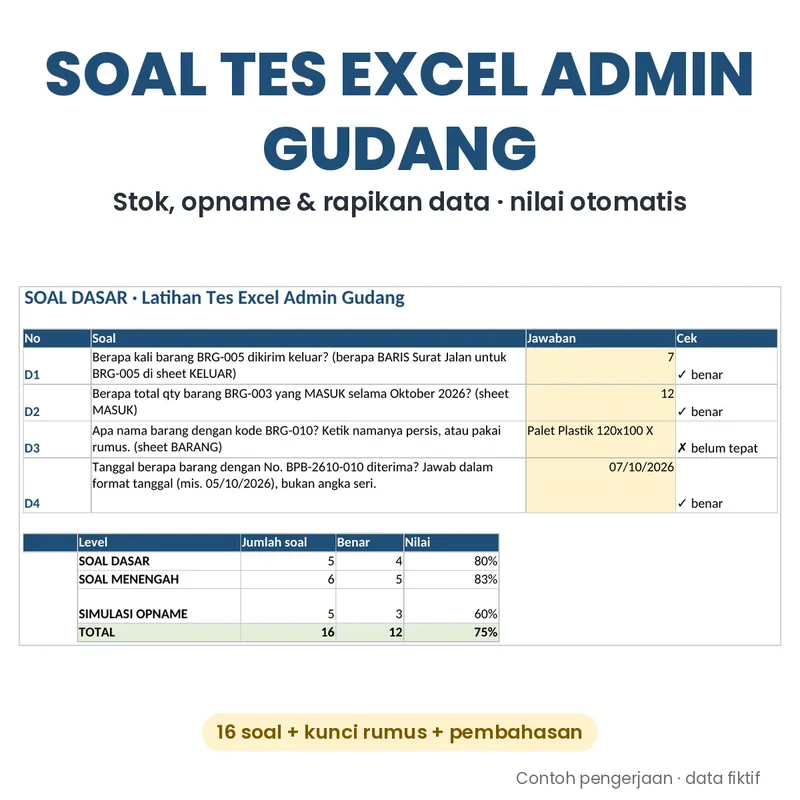
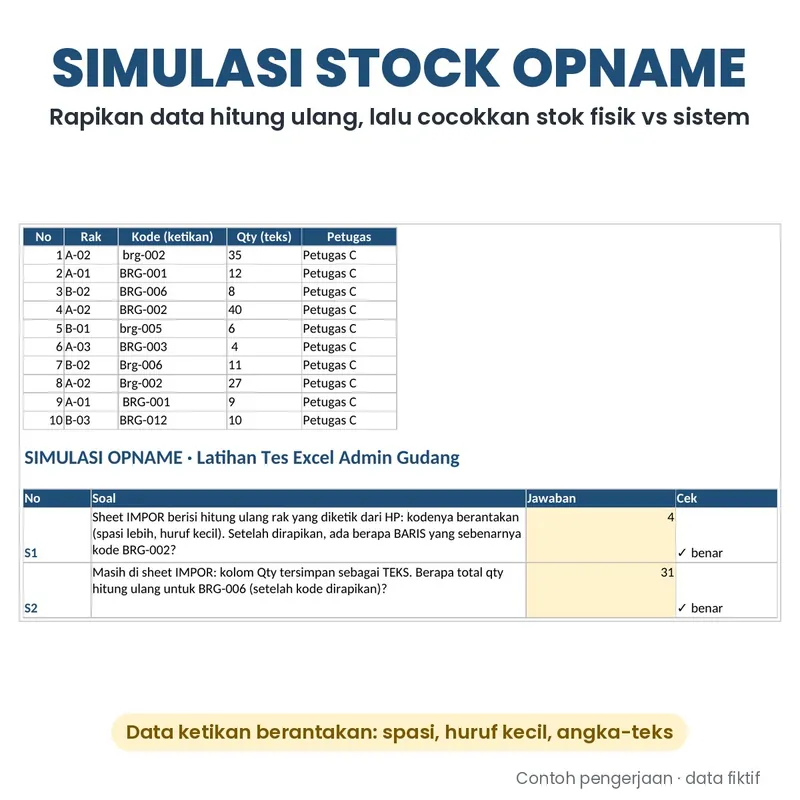
Gambar dari file latihan asli. Data fiktif.
Yang kamu dapat (1 file ZIP, 6 file)
- Latihan-Tes-Excel-Admin-Gudang.xlsx: 16 soal (5 Soal Dasar, 6 Soal Menengah, 5 Simulasi Stock Opname), sheet CEK berisi nilai per level dan daftar soal ✓/✗. Data: master 12 barang, 36 transaksi barang masuk, 60 barang keluar, hasil stock opname, dan data hitung ulang yang sengaja berantakan.
- KUNCI-Latihan-Tes-Excel-Admin-Gudang.xlsx: soal yang sama dengan rumus contoh terpasang di setiap jawaban, plus kolom "cara lain" (termasuk XLOOKUP untuk Excel 365).
- PEMBAHASAN (PDF, 5 halaman): jawaban, rumus, langkah demi langkah, dan jebakan yang sering bikin jawaban meleset di tiap soal.
- PANDUAN (PDF, 2 halaman): cara pakai file, rumus yang dipakai, dan 5 kesalahan paling sering.
- Checklist Persiapan Tes Excel Admin (PDF, 1 halaman) dan Cheat Sheet Rumus (PDF, 1 halaman): yang dicek sebelum dan saat tes, termasuk koma vs titik koma, serta ringkasan semua rumus latihan.
Kenapa latihannya terasa seperti tes
- Jawaban dinilai otomatis di sheet CEK, jadi kamu langsung tahu soal mana yang salah
- Kunci dihitung dari data di file, bukan diketik manual; kunci di file latihan disimpan tersandi
- Rumus utama memakai fungsi yang ada sejak Excel 2010, karena di banyak kantor Excel-nya masih versi lama
- Ada soal rapikan data (spasi, huruf kecil, angka tersimpan sebagai teks), seperti data yang sering ditemui di kerjaan
Cocok untuk
- Pelamar admin gudang, admin logistik, atau admin stok yang akan ikut tes Excel
- Yang Excel-nya masih pas-pasan dan ingin berlatih dengan data mirip kerjaan
- Yang ingin tahu di soal mana dirinya masih salah, lengkap dengan pembahasannya
Kurang cocok untuk
- Yang mencari soal asli dari perusahaan tertentu (soal di sini dibuat sendiri)
- Latihan untuk posisi lain seperti admin keuangan atau payroll
- Yang ingin belajar lewat video (belum ada video tutorial di versi ini)
Rp29.000 sekali bayar · file digital, unduh setelah pembayaran di Mayar
Ya, saya mau latihan tes Excel‑nya
Bayar di Mayar pakai QRIS atau e-wallet · sekali bayar · link unduh file ZIP muncul setelah pembayaran berhasil
- Sekali bayar, bukan langganan.
- File ZIP bisa langsung diunduh setelah pembayaran berhasil di Mayar.
- Mau mencoba dulu? Kerjakan 4 contoh soal gratis di halaman ini. Gambar di atas diambil dari file latihan yang ada di dalam paket.
- Soal dan data dibuat sendiri dengan pola yang umum untuk admin gudang. Tiap perusahaan menyusun tesnya sendiri, jadi soal di tesmu bisa berbeda.
- Rumus memakai fungsi Excel 2010 ke atas (Windows). Dibuat untuk Microsoft Excel; aplikasi lain belum kami uji. Belum kami uji di HP.
- File rusak atau tidak bisa dibuka? Hubungi kami lewat kontak penjual di email bukti pembayaran dari Mayar, dan file-nya kami kirim ulang.
Cara pesan
- Klik tombol "Ya, saya mau latihan tes Excel‑nya". Kamu dibawa ke halaman produk ini di Mayar.
- Isi data pembeli, termasuk email yang aktif, lalu bayar pakai QRIS atau e-wallet.
- Setelah pembayaran berhasil, unduh file ZIP dari link yang muncul. Bukti pembayaran dikirim ke email yang kamu isi.
Sedang menyiapkan lamaran juga? Lihat template CV ATS Word · Semua produk di katalog