Template Usaha › Stok barang › Excel toko sembako
Excel Toko Sembako: Catat Barang Masuk & Laku, Lihat Sisa Stok dan Untung Bulan Ini
Di toko sembako, barang datang hampir tiap hari dan yang laku bisa puluhan jenis: beras, minyak, gula, telur, mi instan. Kalau sisa stok hanya dikira-kira dari rak, barang yang paling dicari bisa tiba-tiba habis, sementara yang lain menumpuk dan modalnya diam. Di akhir bulan pun sulit menjawab: sebenarnya untung berapa?
Halaman ini menunjukkan susunan Excel toko sembako yang sederhana: satu daftar barang, satu catatan barang masuk, satu catatan penjualan. Dari tiga catatan itu, sisa stok, daftar barang yang perlu dibeli lagi, dan laba bulanan bisa dihitung otomatis.
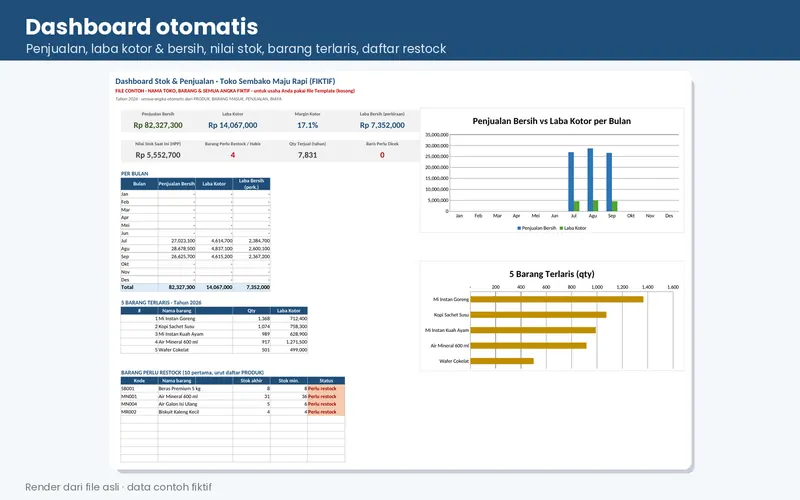
Semua angka di halaman ini diambil dari file contoh template stok kami: toko sembako fiktif bernama "Toko Sembako Maju Rapi", 24 barang, data Juli–September 2026. Nama toko dan angkanya fiktif, tetapi hasil hitungannya asli dari rumus di file.
Data barang toko sembako: kolom apa saja
Mulailah dari satu tabel data barang (sering disebut master barang). Satu baris untuk satu barang. Kolom yang cukup untuk toko sembako:
| Kolom | Contoh isi | Gunanya |
|---|---|---|
| Kode | SB001 | Diketik saat mencatat barang masuk dan penjualan, jadi nama barang tidak perlu diketik ulang dan tidak salah eja. |
| Nama barang | Beras Premium 5 kg | Tulis lengkap dengan ukuran, karena "beras 5 kg" dan "beras 25 kg" adalah dua barang berbeda. |
| Satuan | pak, botol, kg, bungkus | Satuan yang kamu pakai saat menjual. Jangan campur dus dan pcs untuk satu barang. |
| Harga beli (HPP) per satuan | 68.000 | Dipakai untuk menghitung modal barang yang terjual dan nilai stok. |
| Harga jual per satuan | 77.000 | Diambil otomatis saat mencatat penjualan. |
| Stok awal | 20 | Hasil hitung fisik saat mulai memakai file. |
| Stok minimum | 8 | Batas bawah sebelum barang harus dibeli lagi. |
Di file contoh template, daftar barangnya berisi 24 barang dalam enam kategori: sembako, minuman, makanan ringan, bumbu dapur, kebutuhan rumah, dan perawatan diri.
Catatan barang masuk dan barang laku
Setelah data barang siap, cukup ada dua catatan harian:
- Barang masuk: tanggal, nomor faktur, pemasok, kode barang, dan qty. Barang rusak atau hilang dicatat sebagai koreksi minus.
- Barang laku (penjualan): tanggal, kode barang, dan qty. Harga jual dan HPP diambil dari data barang berdasarkan kode, misalnya dengan
VLOOKUP, sehingga omzet dan laba kotor tiap baris terhitung sendiri.
Tidak harus satu baris per nota. Untuk toko yang ramai, rekap 1 baris per barang per hari sudah cukup: misalnya "Mi Instan Goreng, 14 bungkus, 1 Juli". Di file contoh, penjualan tiga bulan tercatat dalam 1.916 baris penjualan.
Kalau ingin mencoba membuat sendiri dari nol, unduh contoh kecil di halaman aplikasi penjualan dan stok barang Excel: tabel barang dan catatan penjualan dalam satu file, harga terambil otomatis dari kode, dan stok akhir berkurang sesuai penjualan (unduh contoh-penjualan.xlsx, gratis).
Rumus sisa stok dan status "perlu restock"
Sisa stok tiap barang dihitung dari tiga catatan di atas:
Stok akhir = stok awal + barang masuk + koreksi − terjual
Lalu bandingkan dengan stok minimum. Kalau stok akhir sudah sama dengan atau di bawah stok minimum, tampilkan tulisan "Perlu restock". Rumusnya cukup IF. Tabel di bagian contoh 3 bulan di bawah memakai rumus ini untuk lima barang dari file contoh: Beras Premium 5 kg tersisa 8 pak dengan stok minimum 8, jadi statusnya "Perlu restock". Air Mineral 600 ml tersisa 31 botol, di bawah minimum 36.
Untuk jumlah barang di satu toko, tabel transaksi dengan kode barang plus SUMIFS per kode adalah cara yang paling rapi. Penjelasannya ada di kartu stok gudang Excel untuk banyak barang dan rumus stok barang Excel.
Dari penjualan ke laba kotor dan laba bersih bulanan
Karena setiap baris penjualan membawa harga jual dan HPP, laba bisa dirangkum per bulan:
- Laba kotor = penjualan bersih − HPP (modal barang yang terjual).
- Laba bersih (perkiraan) = laba kotor − biaya operasional (sewa, listrik, kantong, upah) − nilai barang rusak atau hilang.
Belanja barang dagangan bukan biaya operasional. Uang belanja ke agen akan menjadi HPP saat barangnya terjual, dan sisanya masih ada di rak sebagai nilai stok. Inilah alasan kenaikan uang di laci tidak sama dengan laba (lihat juga contoh pembukuan warung sembako).
Contoh 3 bulan toko sembako
Tabel berikut berisi angka dari file contoh template stok (data fiktif), lalu dihitung ulang dengan rumus yang dijelaskan di bawahnya.
| A | B | C | D | E | F | G | H | I | |
|---|---|---|---|---|---|---|---|---|---|
| 1 | Kode | Nama barang | Stok awal | Masuk (beli) | Koreksi (±) | Terjual | Stok akhir | Stok minimum | Status |
| 2 | SB001 | Beras Premium 5 kg | 20 | 190 | 0 | 202 | 8 | 8 | Perlu restock |
| 3 | SB005 | Telur Ayam 1 kg | 15 | 270 | −1 | 265 | 19 | 8 | Aman |
| 4 | SB007 | Mi Instan Goreng | 120 | 1.344 | 0 | 1.368 | 96 | 40 | Aman |
| 5 | MN001 | Air Mineral 600 ml | 96 | 852 | 0 | 917 | 31 | 36 | Perlu restock |
| 6 | MN003 | Kopi Sachet Susu | 120 | 1.080 | 0 | 1.074 | 126 | 48 | Aman |
| 7 | |||||||||
| 8 | Bulan | Penjualan bersih | HPP | Laba kotor | Biaya operasional | Barang rusak/hilang | Laba bersih (perkiraan) | ||
| 9 | Jul | 27.023.100 | 22.408.400 | 4.614.700 | 2.230.000 | 0 | 2.384.700 | ||
| 10 | Agu | 28.678.500 | 23.841.400 | 4.837.100 | 2.210.000 | 27.000 | 2.600.100 | ||
| 11 | Sep | 26.625.700 | 22.010.500 | 4.615.200 | 2.245.000 | 3.000 | 2.367.200 | ||
| 12 | Total | 82.327.300 | 68.260.300 | 14.067.000 | 6.685.000 | 30.000 | 7.352.000 |
Sel berwarna hijau berisi rumus; nilainya dihitung ulang dengan LibreOffice saat situs dibangun dan dicocokkan dengan hitungan manual. Sel bergaris tebal dijelaskan di bawah.
Rumus yang dipakai
Excel dengan pengaturan bahasa/regional Indonesia memakai titik koma (;) sebagai pemisah argumen dan koma sebagai desimal. Kalau rumus berkoma menghasilkan pesan error, pakai versi titik koma.
Sel G2
=C2+D2+E2-F2
Excel regional Indonesia:
=C2+D2+E2-F2Stok akhir = stok awal + barang masuk + koreksi − terjual. Koreksi minus untuk barang rusak atau hilang (lihat telur: −1).
Sel I2
=IF(G2<=H2,"Perlu restock","Aman")
Excel regional Indonesia:
=IF(G2<=H2;"Perlu restock";"Aman")Status "Perlu restock" muncul kalau stok akhir sudah sama dengan atau di bawah stok minimum.
Sel D9
=B9-C9
Excel regional Indonesia:
=B9-C9Laba kotor = penjualan bersih − HPP (modal barang yang terjual).
Sel G9
=D9-E9-F9
Excel regional Indonesia:
=D9-E9-F9Laba bersih (perkiraan) = laba kotor − biaya operasional − nilai barang rusak/hilang.
Unduh file contoh ini (.xlsx, gratis) Berisi data fiktif di atas dan rumusnya. Dibuat untuk Microsoft Excel; aplikasi lain belum kami uji.
Hasilnya di file contoh: penjualan bersih tiga bulan Rp82.327.300, laba kotor Rp14.067.000 (margin kotor sekitar 17,1%), dan laba bersih perkiraan Rp7.352.000. Laba kotor toko sembako memang tipis karena barang pokok seperti beras dan minyak bermargin kecil; barang kecil seperti kopi sachet dan air mineral bermargin lebih besar.
Kapan cukup Excel, kapan butuh aplikasi kasir
Excel cukup kalau:
- Toko punya satu lokasi stok dan jumlah barang masih puluhan sampai beberapa ratus.
- Penjualan boleh direkap per hari, tidak harus tercatat per struk.
- Yang dicari adalah sisa stok, barang yang perlu dibeli lagi, dan laba bulanan.
Pertimbangkan aplikasi kasir kalau kamu butuh scan barcode, cetak struk untuk pembeli, stok yang berkurang langsung saat transaksi di kasir, atau beberapa cabang dalam satu sistem. File Excel tidak melakukan hal-hal itu.
Dibuat untuk Microsoft Excel; aplikasi lain belum kami uji.
Pertanyaan yang sering muncul
Apakah contoh ini memakai data toko sungguhan?
Tidak. Nama toko, barang, dan angkanya fiktif. Angka di halaman ini disalin dari file contoh template stok kami, lalu dihitung ulang dengan rumus yang sama.
Berapa barang yang bisa dicatat?
Template stok kami berkapasitas 300 barang dan 5.000 baris penjualan per file. Contoh kecil yang gratis cocok untuk mencoba susunannya dulu.
Apakah penjualan harus dicatat per nota?
Tidak. Rekap 1 baris per barang per hari sudah cukup untuk menghitung sisa stok dan laba bulanan.
Apakah bisa dibuka di aplikasi selain Excel?
File dibuat untuk Microsoft Excel; aplikasi lain belum kami uji.
Versi siap pakai
Template Stok Barang + Penjualan + Laba (Excel)
Stok cuma dikira-kira dan untungnya tidak kelihatan?
Tahu sisa stok, barang yang perlu dibeli lagi, dan laba tiap bulan, tanpa hitung manual.
Mau langsung pakai? Template Stok + Penjualan + Laba sudah berisi contoh 3 bulan toko sembako (24 barang, data fiktif), panduan PDF, dan rumus yang sudah jadi. Rp45.000, sekali bayar.
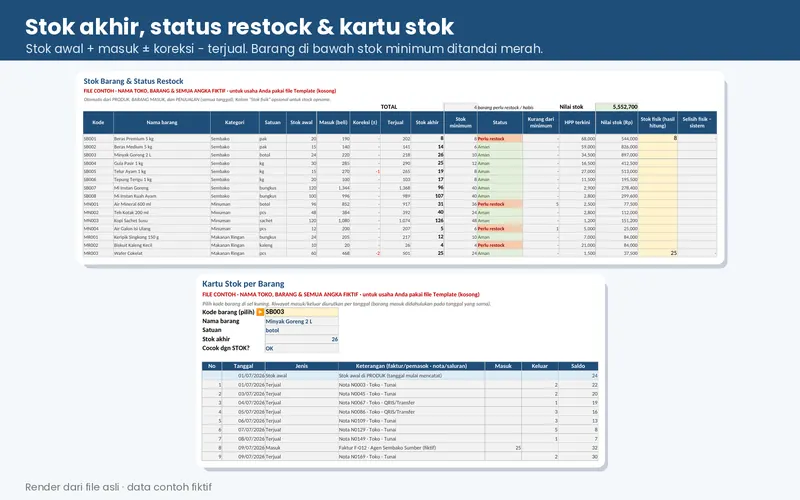
Gambar dari file contoh asli. Nama usaha dan angka fiktif.
Yang kamu dapat (1 file ZIP)
- Template-Stok-Penjualan-Laba.xlsx: file kosong, 10 sheet (Petunjuk, Pengaturan, Produk, Barang Masuk, Penjualan, Biaya, Stok, Kartu Stok, Laporan, Dashboard). Kapasitas 300 barang dan 5.000 baris penjualan.
- CONTOH-Stok-Penjualan-Laba.xlsx: file yang sama berisi contoh 3 bulan toko sembako (nama dan angka fiktif).
- PANDUAN-Stok-Penjualan-Laba.pdf: 5 halaman, dari cara mulai sampai cara membaca laporan.
Kenapa bisa langsung jalan
- Rumus sudah jadi di 10 sheet. Stok akhir, kartu stok, status restock, HPP dan laba kotor tiap penjualan, laporan bulanan, dan dashboard terisi sendiri.
- Rumus sudah jadi, tinggal isi. 90.004 rumus per file sudah terpasang; kamu cukup mengisi sel kuning. Angka di file contoh dicocokkan dengan hitungan terpisah dan hasilnya sama.
- Ada file contoh terisi. 3 bulan data toko sembako fiktif (24 barang, 1.916 baris penjualan), jadi kamu bisa lihat hasil akhirnya sebelum mulai.
- Kolom Cek memberi tahu kalau ada salah isi, misalnya kode barang tidak ada atau stok kurang.
Cocok untuk
- Toko kelontong, warung sembako, minimarket kecil
- Grosir atau agen kecil, reseller, toko online yang punya stok
- Satu lokasi stok per file
- Yang belum mau aplikasi kasir berlangganan
Tidak cocok untuk
- Butuh scan barcode atau cetak struk (ini bukan aplikasi kasir)
- Banyak cabang/gudang dalam satu file
- Butuh HPP rata-rata atau FIFO otomatis
- Butuh laporan pajak atau laporan audit
Rp45.000 sekali bayar · file digital, unduh setelah pembayaran di Mayar
- Sekali bayar, bukan langganan.
- File ZIP bisa langsung diunduh setelah pembayaran berhasil di Mayar.
- Mau mencoba dulu? Unduh file contoh gratis di halaman ini. Gambar di atas diambil dari file contoh yang ada di dalam paket.
- Dibuat untuk Microsoft Excel 2010 ke atas (tanpa fungsi khusus Excel 365); aplikasi lain belum kami uji.
Berapa lama sampai bisa dipakai
Hasil akhirnya bisa langsung kamu lihat di file contoh. Penyiapan file sendiri diperkirakan sekitar 20–30 menit (perkiraan di panduan, tergantung jumlah barang). Setelah itu cukup isi barang masuk dan penjualan.
Yang tidak perlu kamu lakukan
- Tanpa makro dan tanpa kode
- Tidak perlu paham akuntansi
- Cukup isi sel kuning; sel lain dikunci ringan supaya rumus tidak terhapus
- Boleh rekap 1 baris per barang per hari, tidak harus per nota